

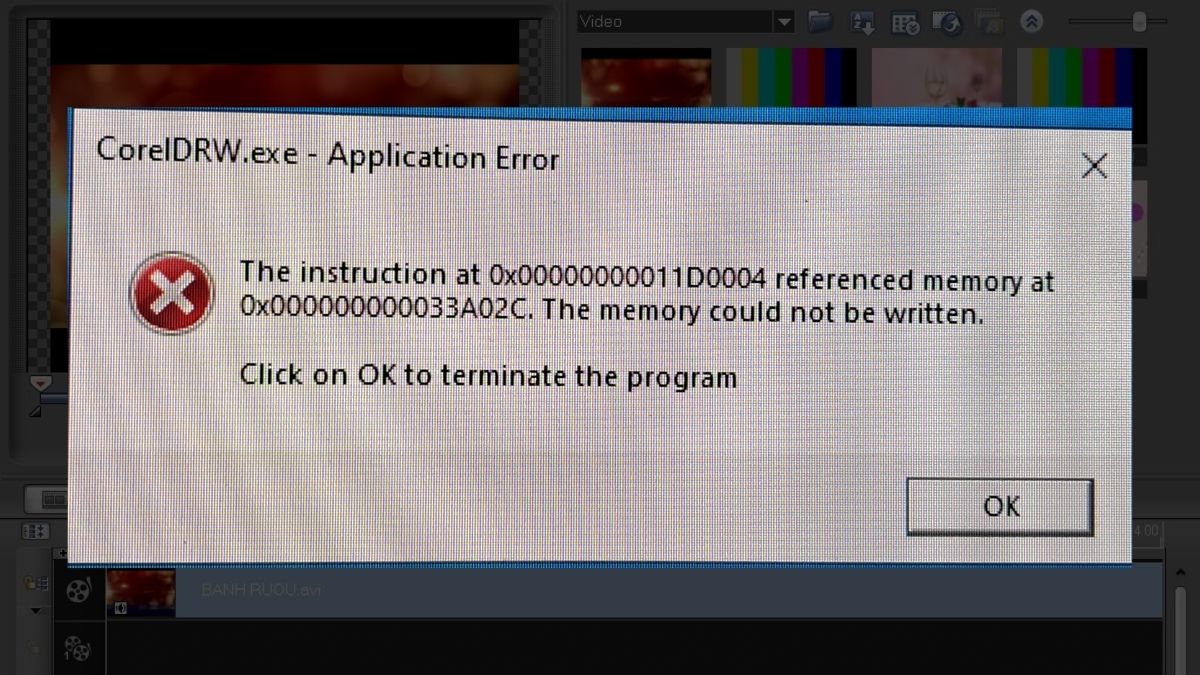
Việc CorelDRAW không thể khởi động trên Windows 10 là vấn đề khá phổ biến, gây gián đoạn quá trình thiết kế và xử lý file đồ họa của người dùng. Tình trạng này thường xuất phát từ nhiều yếu tố khác nhau như thiếu thư viện hệ thống, xung đột phần mềm, lỗi file cài đặt hoặc tài nguyên máy tính không đủ để vận hành ứng dụng. Dưới đây Corel Full Crack đã tổng hợp các phiên bản nguyên nhân và những cách xử lý hiệu quả giúp bạn dễ dàng sửa lỗi Corel bị treo hoặc không mở được.
1. Nguyên nhân CorelDRAW không mở được trên Windows 10
Một số lý do thường gặp khiến CorelDRAW không hoạt động:
- Thiếu Visual C++ Redistributable: CorelDRAW cần đầy đủ các phiên bản Visual C++ để chạy ổn định. Nếu thiếu, ứng dụng có thể không khởi động.
- Xung đột phần mềm: Các chương trình diệt virus, ứng dụng thiết kế khác hoặc phần mềm chạy nền đôi khi gây ảnh hưởng đến Corel.
- Hỏng file hệ thống, Registry lỗi: Các tệp hệ thống bị lỗi có thể khiến ứng dụng không thể load.
- Thiếu RAM hoặc ổ đĩa đầy: Hệ thống không đủ tài nguyên để mở CorelDRAW.
- Bộ cài đặt lỗi hoặc thiếu file: Quá trình cài đặt gián đoạn, file bị virus hoặc xóa nhầm dẫn đến CorelDRAW không thể chạy.
- Những nguyên nhân tương tự cũng có thể khiến CorelDRAW bị lỗi trên Windows 11, do đó bạn có thể áp dụng các cách bên dưới cho cả hai phiên bản Windows.
2. Cách sửa lỗi CorelDRAW không mở được trên Windows 10
Dưới đây là những giải pháp hiệu quả và dễ áp dụng cho người dùng.
2.1 Khởi động lại máy tính
Đây là cách đơn giản nhất nhưng lại giải quyết được rất nhiều lỗi tạm thời. Việc restart máy giúp làm mới tiến trình hệ thống, giải phóng RAM và xử lý các xung đột nhỏ.
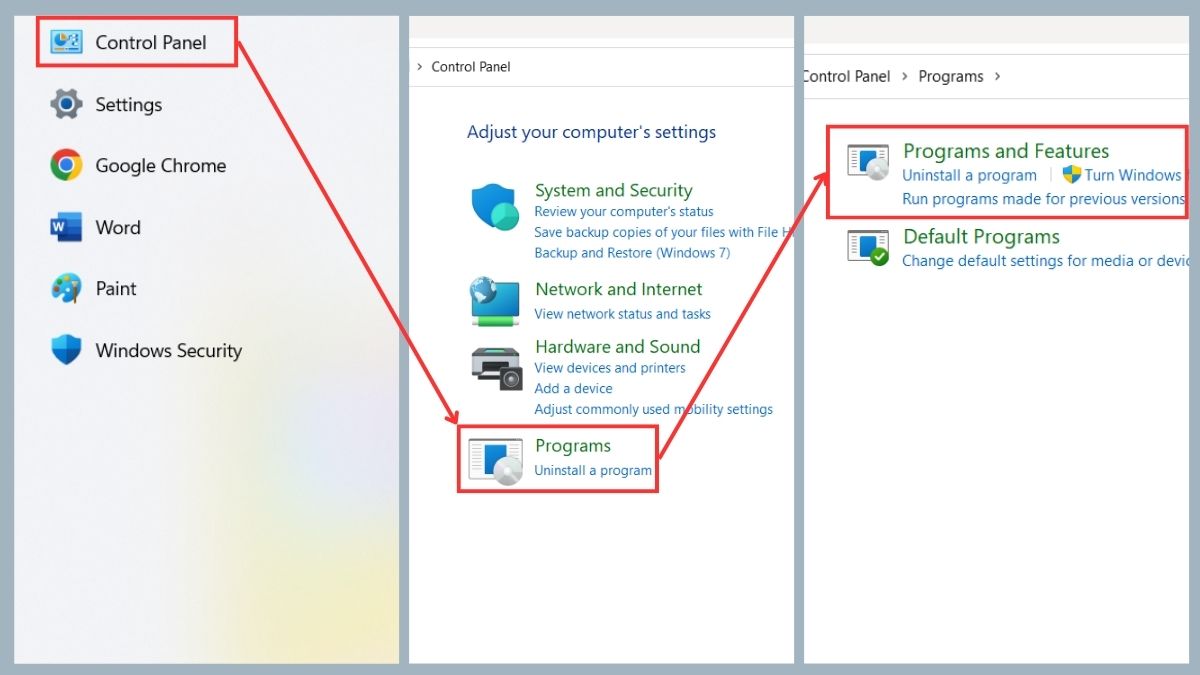
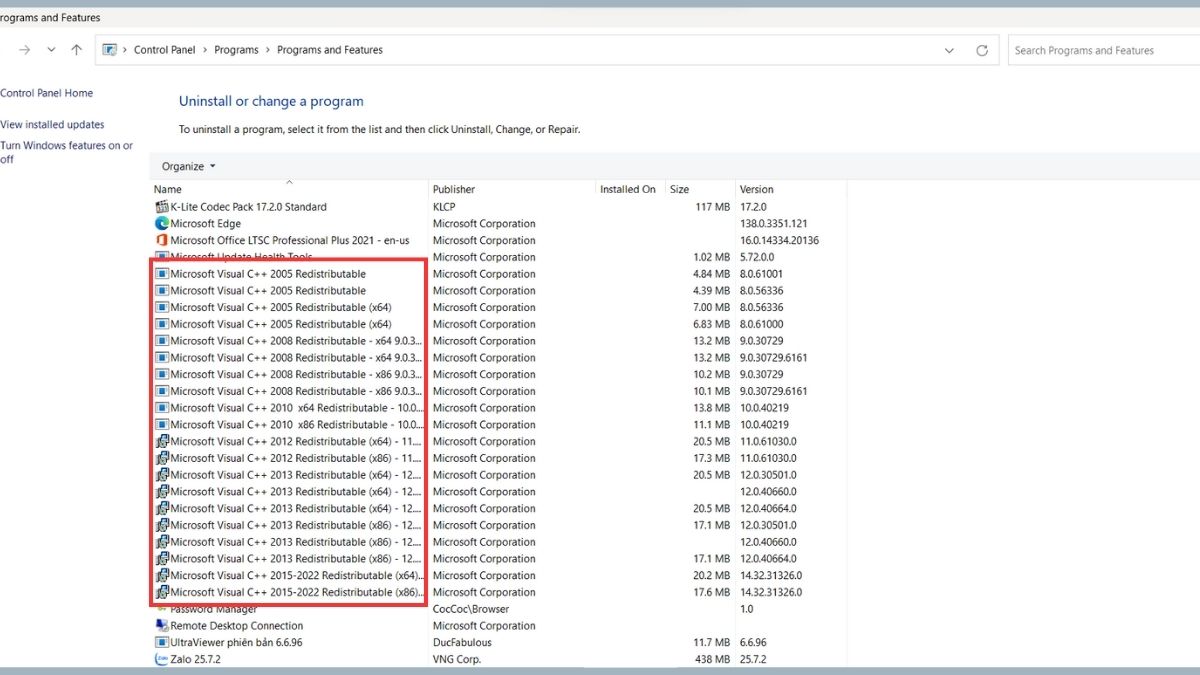
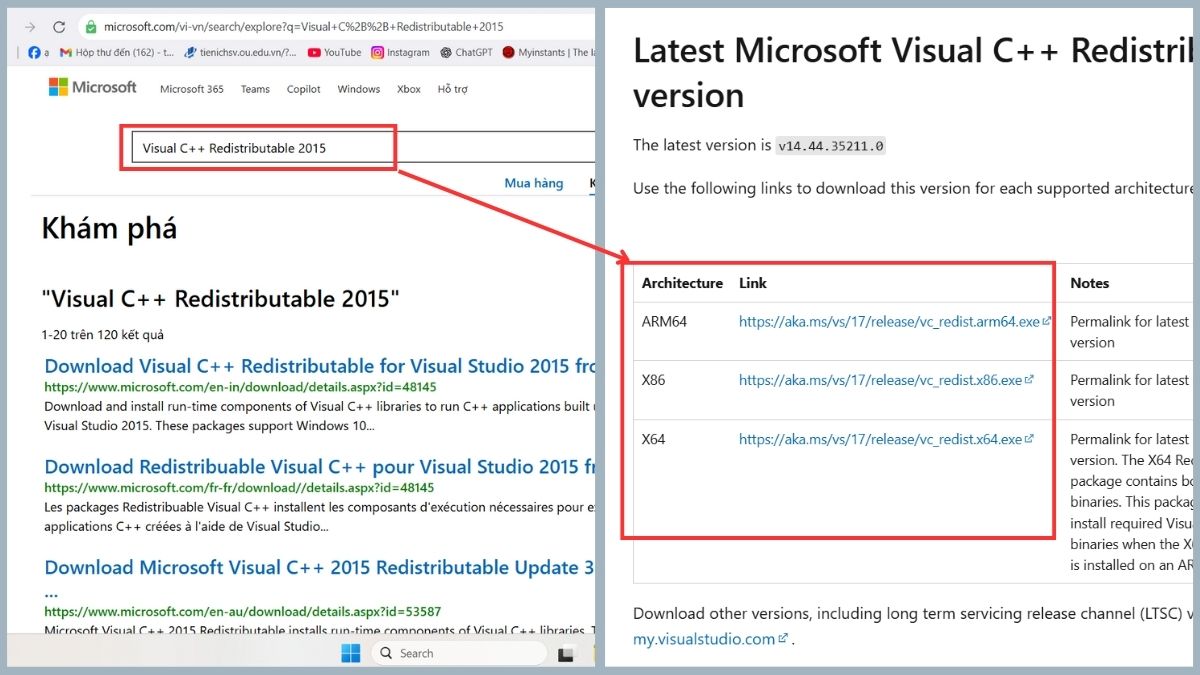
2.2 Kiểm tra và cài đặt lại Visual C++
Thiếu thư viện Visual C++ là nguyên nhân phổ biến khiến Corel không mở được. Bạn nên:
- Mở Control Panel → Programs and Features
- Kiểm tra các gói Visual C++ Redistributable từ 2005 đến 2019
- Tải và cài những bản còn thiếu từ trang Microsoft
- Khởi động lại máy và thử mở CorelDRAW lại
2.3 Kiểm tra xung đột phần mềm
- Một số ứng dụng bảo mật, phần mềm đồ họa hoặc chương trình chạy nền có thể gây ảnh hưởng đến CorelDRAW.
- Mở Task Manager để tắt tạm thời các phần mềm nghi ngờ
- Tắt Antivirus hoặc thêm CorelDRAW vào danh sách ngoại lệ
- Thử mở lại ứng dụng để kiểm tra tình trạng
2.4 Cập nhật Driver card đồ họa
Driver GPU cũ hoặc lỗi có thể khiến CorelDRAW không tải giao diện.
- Chuột phải Start → Device Manager
- Mở mục Display adapters
- Nhấn chuột phải vào card đồ họa và chọn Update Driver
- Chọn Search automatically for drivers
2.5 Gỡ và cài đặt lại CorelDRAW
Nếu file cài đặt bị lỗi, việc gỡ cài đặt rồi cài lại là cách giải quyết nhanh và hiệu quả.
- Vào Control Panel → Programs and Features
- Gỡ CorelDRAW hoàn toàn
- Tải lại bản chuẩn từ Corel hoặc nguồn uy tín
- Tiến hành cài đặt mới
2.6 Giải phóng dung lượng RAM và ổ đĩa
Thiếu bộ nhớ cũng khiến CorelDRAW treo khi mở.
- Nhấn Windows + R, nhập %temp% và xóa file tạm
- Gỡ phần mềm không dùng
- Tắt bớt chương trình tự khởi động
- Dọn dẹp ổ C để phần mềm hoạt động ổn định
Cách này cũng giúp hạn chế lỗi tương tự trên Windows 11.
3. Mẹo tránh lỗi CorelDRAW trong tương lai
Để hạn chế lỗi, bạn nên:
- Thường xuyên cập nhật Windows và phần mềm CorelDRAW
- Không cài quá nhiều phần mềm chạy nền
- Giữ máy sạch virus bằng công cụ bảo mật uy tín
- Đảm bảo ổ C còn dung lượng trống
- Cập nhật driver phần cứng định kỳ
Những mẹo này không chỉ giúp CorelDRAW hoạt động mượt hơn mà còn tăng độ ổn định cho cả hệ thống.
Lỗi CorelDRAW không mở được trên Windows 10 là tình huống gây phiền toái, nhưng bạn hoàn toàn có thể khắc phục dễ dàng nếu xác định đúng nguyên nhân và áp dụng các bước xử lý phù hợp. Dù vấn đề xuất phát từ thiếu thư viện, xung đột phần mềm hay file cài đặt lỗi, những hướng dẫn trên đều giúp bạn giải quyết nhanh chóng. Hãy thường xuyên bảo trì hệ thống và dọn dẹp rác máy tính để đảm bảo CorelDRAW luôn hoạt động ổn định trong quá trình thiết kế.
