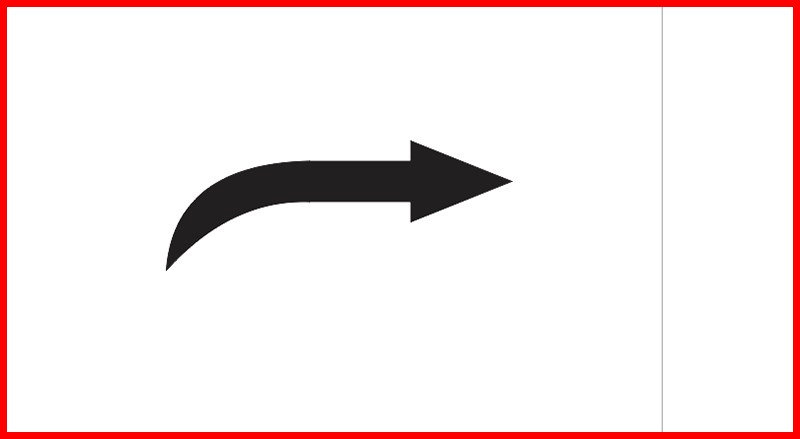
Corel là phần mềm thiết kế đồ họa được rất nhiều designer sử dụng nhờ khả năng xử lý hình ảnh linh hoạt và kho công cụ vẽ phong phú. Nếu bạn thường xuyên làm infographic, poster, banner hay slide kỹ thuật, chắc chắn mũi tên là một trong những chi tiết xuất hiện rất nhiều. Dưới đây là 5 cách vẽ mũi tên trong Corel dễ thực hiện mà ngay cả người mới cũng có thể làm được.
I. Vẽ mũi tên cơ bản bằng Shape
1. Tóm tắt thao tác nhanh
Mở Corel > Chọn tam giác đen dưới Polygon Tool > chọn Arrows Shapes > chọn Perfect Shapes > chọn mẫu mũi tên > kéo thả chuột để hoàn tất.
2. Hướng dẫn chi tiết
Bước 1: Mở Corel và chọn biểu tượng tam giác phía dưới Polygon Tool.
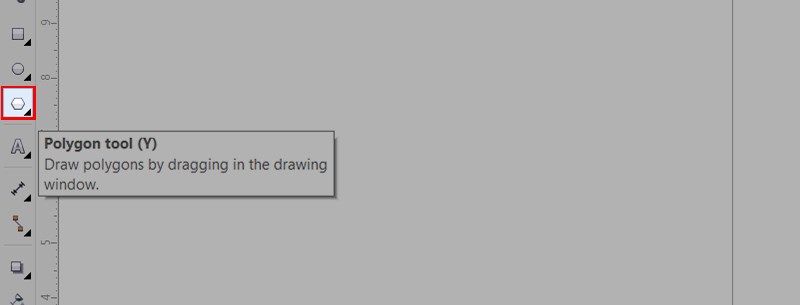
Bước 2: Chuyển sang mục Arrows Shapes để truy cập bộ mẫu mũi tên có sẵn.
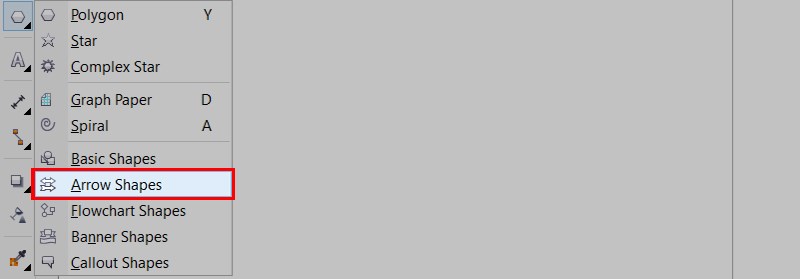
Bước 3: Chọn Perfect Shapes, sau đó tìm kiểu mũi tên bạn muốn dùng.
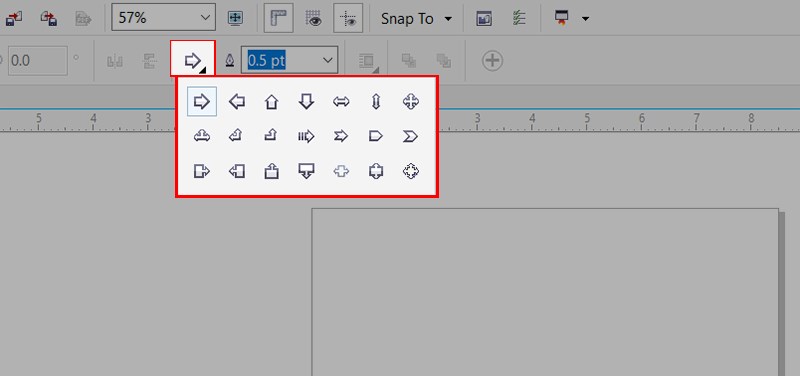
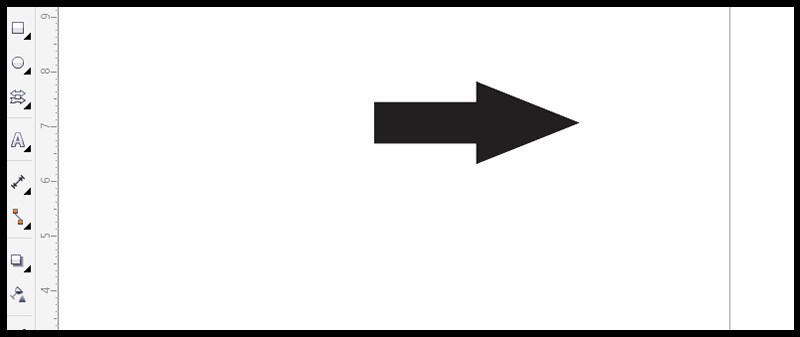
Bước 4: Kéo thả chuột để tạo hình mũi tên. Vậy là xong.
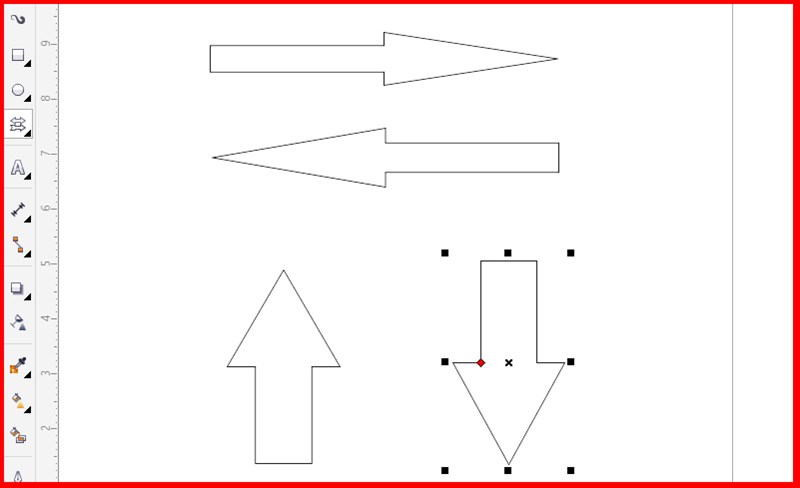
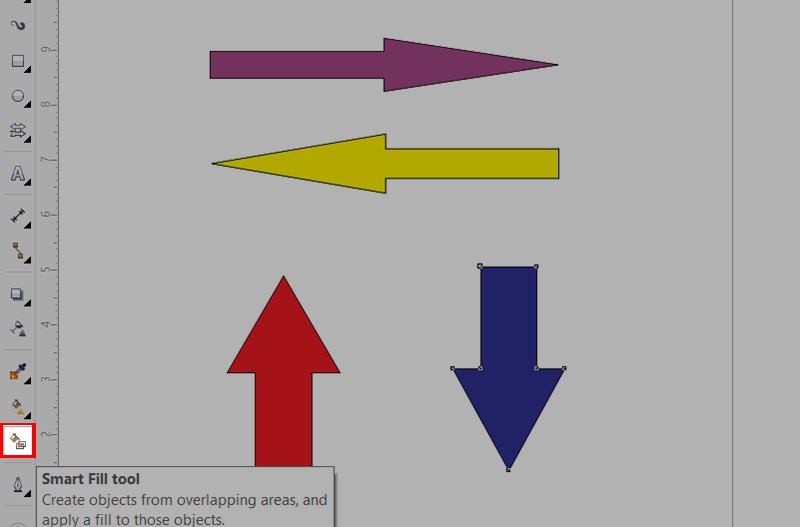
Gợi ý thêm: Nếu bạn muốn đổi màu mũi tên, chỉ cần chọn Smart Fill Tool → nháy chuột phải vào bảng màu bên phải để áp màu nhanh.
II. Vẽ mũi tên bằng dạng đường thẳng
1. Tóm tắt thao tác nhanh
Mở Corel > Freehand Tool (chọn tam giác phía dưới) > 2-Point Line > chỉnh Outline width / kiểu đầu mũi / kiểu line / kiểu đuôi mũi > kéo chuột để vẽ.
2. Hướng dẫn chi tiết
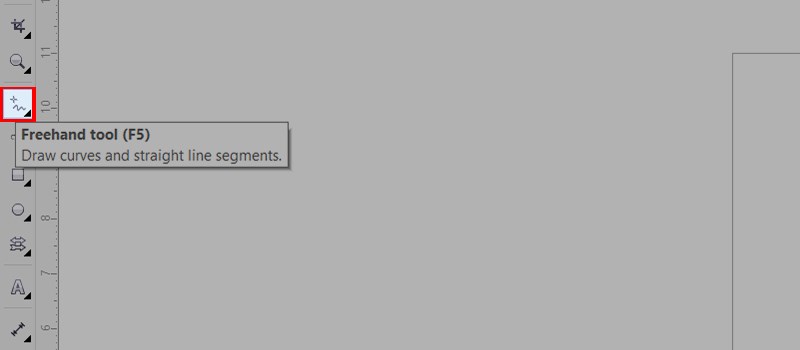
Bước 1: Chọn Freehand Tool và mở lựa chọn bên dưới.
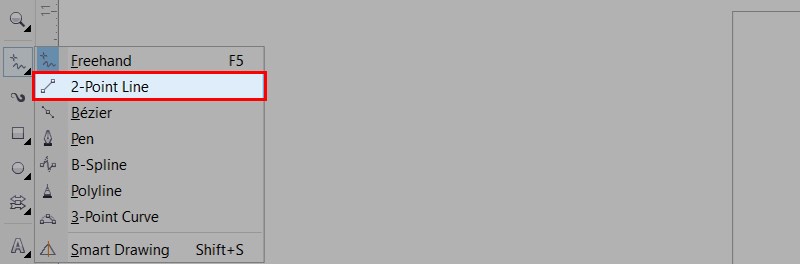
Bước 2: Nhấn chọn 2-Point Line để vẽ đường thẳng.
Bước 3: Tại thanh công cụ phía trên, bạn tùy chỉnh:
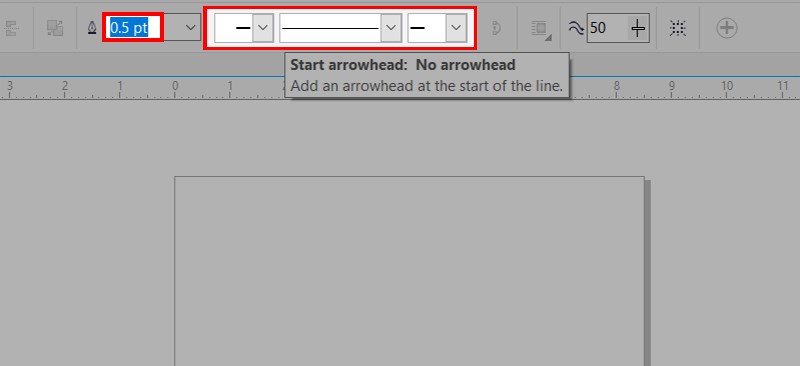
Outline Width: độ dày mũi tên (pt)
Start Arrowhead: kiểu đầu mũi tên
Line Style: dạng nét
End Arrowhead: kiểu đuôi mũi tên
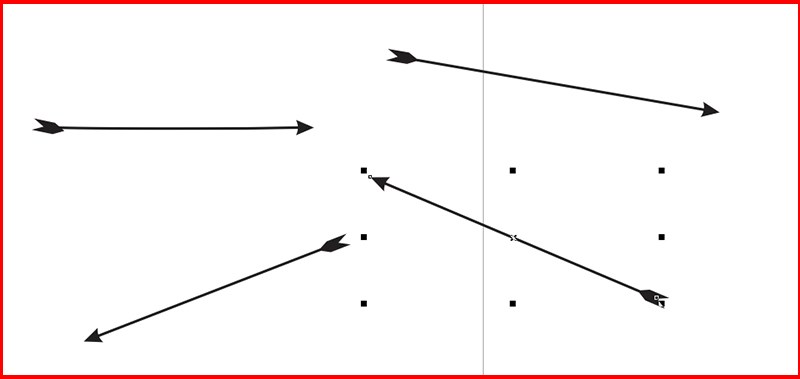
Bước 4: Kéo chuột từ điểm đầu tới điểm cuối để tạo đường thẳng. Mũi tên sẽ hiện ra theo các thông số bạn đã setup.
III. 3 cách vẽ mũi tên cong
1. Tóm tắt thao tác nhanh
Cách 1: Polygon Tool > Arrows Shapes > Perfect Shapes > chọn mẫu mũi tên cong > kéo thả chuột.
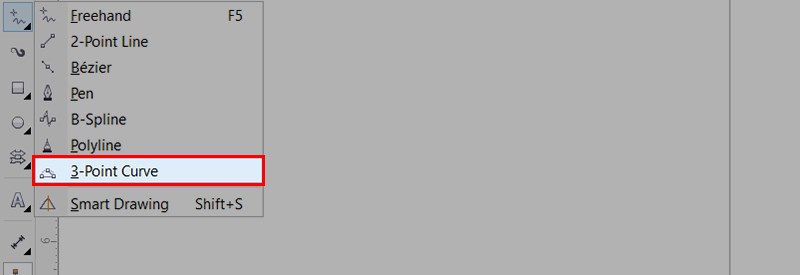
Cách 2: Freehand Tool > 3-Point Curve > chỉnh Outline + đầu mũi + đuôi mũi > kéo thả 2 điểm & tạo độ cong.
Cách 3: Polygon Tool > Arrows Shapes > Perfect Shapes > tạo mũi tên → Freehand Tool > 3-Point Curve → tạo cong 2 cạnh → dùng Virtual Segment Delete Tool xóa nét thừa.
2. Chi tiết cách 1
Chọn Polygon Tool
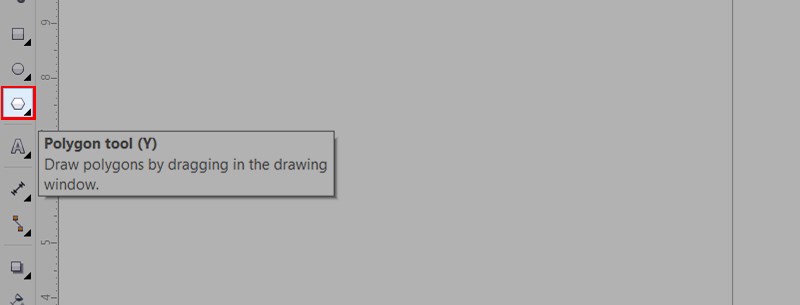
Chọn Arrows Shapes
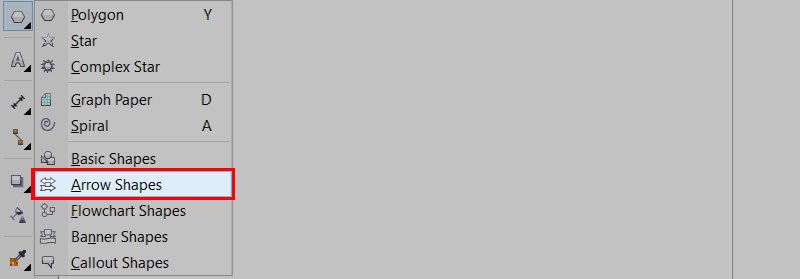
Chọn Perfect Shapes
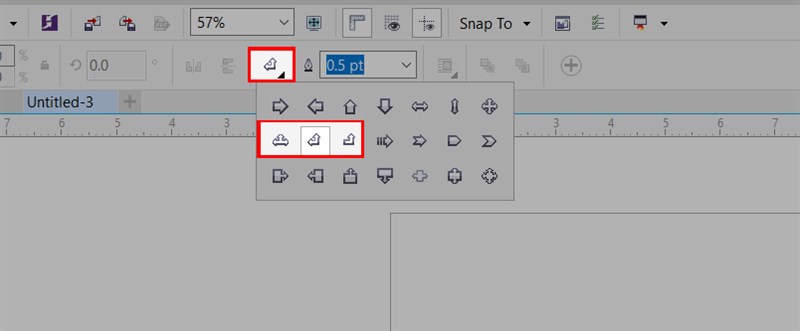
Chọn biểu tượng mũi tên cong → kéo thả chuột để hoàn thiện
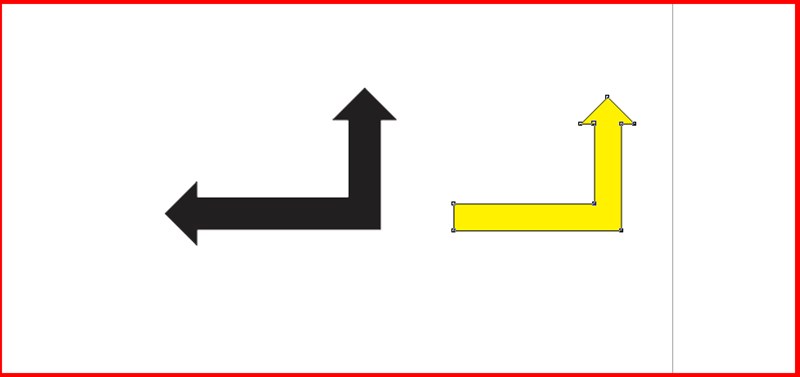
3. Chi tiết cách 2
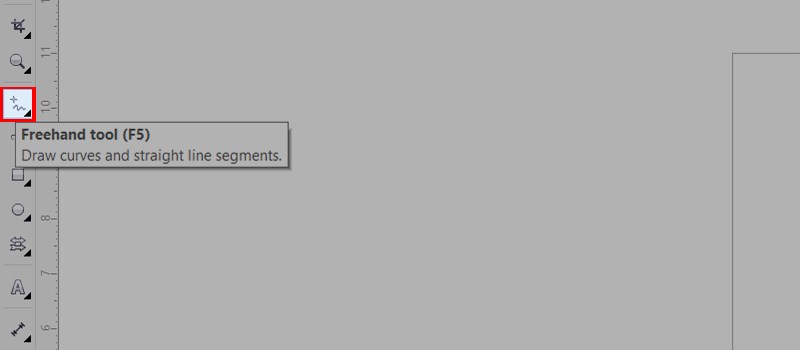
Chọn Freehand Tool
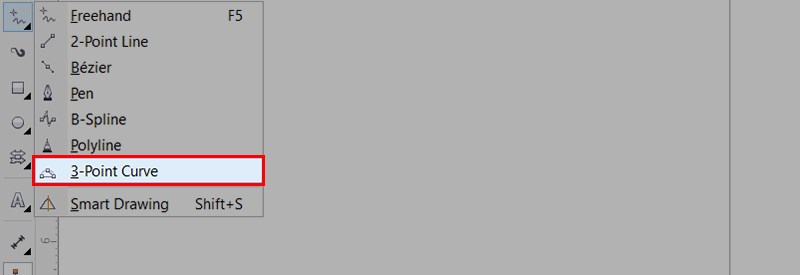
Chọn 3-Point Curve
Điều chỉnh Outline, Arrowhead và Line Style
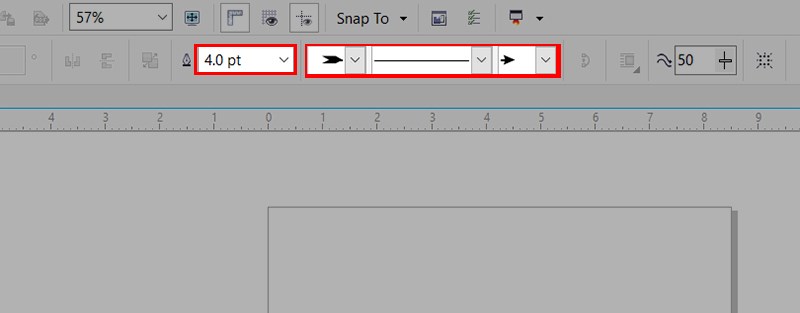
Vẽ đường thẳng, sau đó kéo để uốn cong theo ý muốn
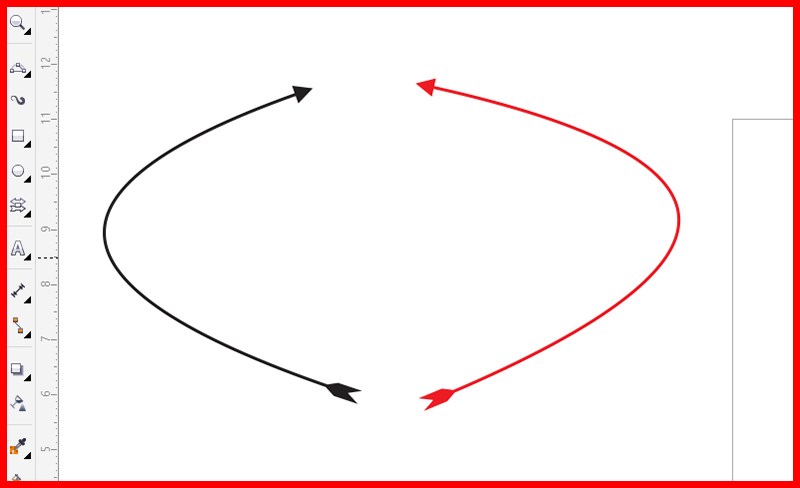
Tip: nếu muốn tô màu mũi tên cong → chọn mũi tên → click phải lên bảng màu.
4. Chi tiết cách 3
Chọn Polygon Tool → Arrows Shapes → Perfect Shapes → chọn kiểu mũi tên trái/phải
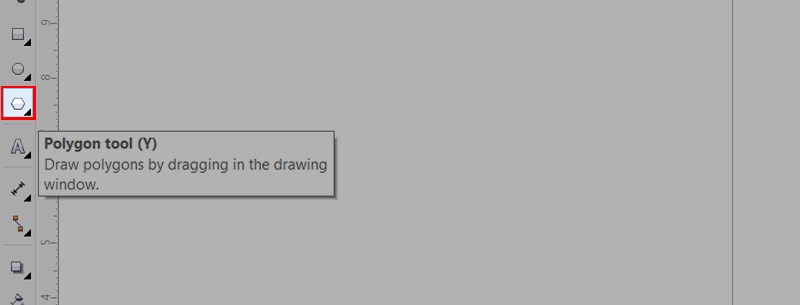
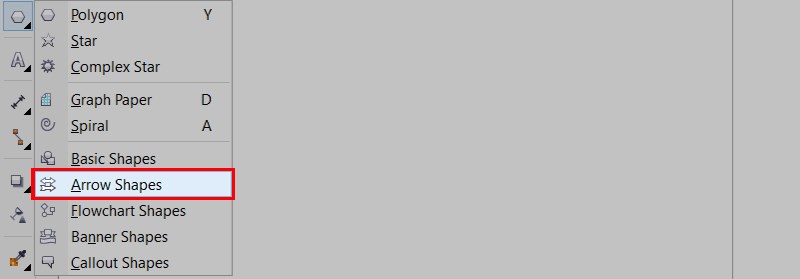
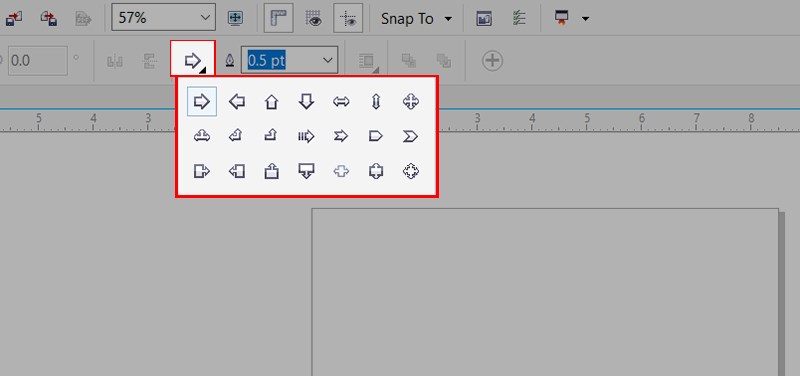
Vẽ mũi tên thẳng
Chuyển sang 3-Point Curve và tạo hai đường cong nối từ thân mũi tên
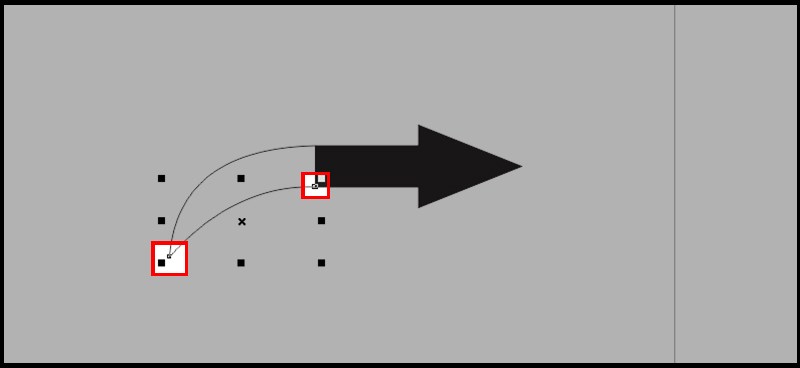
Dùng Virtual Segment Delete Tool để xóa nét giữa không cần thiết
Tô màu. Hoàn thành.